

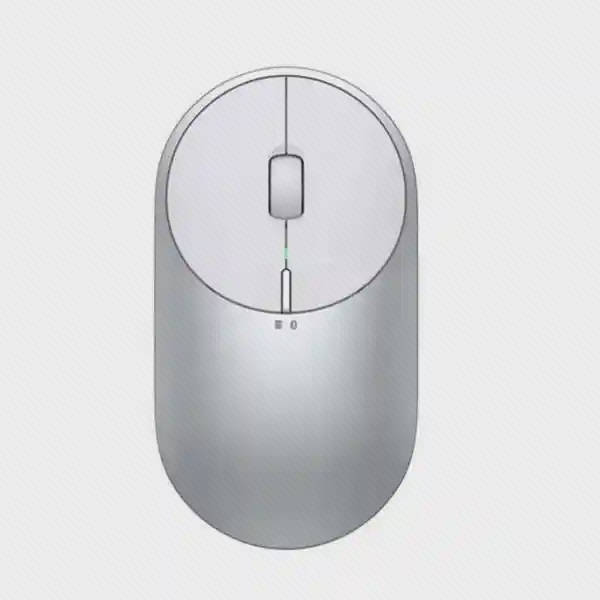
بلوتوث یا گیرنده؛ انتخاب با توئه
وقتی پورت USB لپتاپت برای فلش یا وسیلهٔ دیگهای لازمه، اتصال بلوتوث به کارت میاد. Portable Mouse 2 با گیرندهٔ USB هم کار میکنه؛ اون قطعهٔ کوچیک رو به کامپیوتر وصل میکنی و از اتصال بیسیم استفاده میکنی. انتخاب بین این دو روش، به امکانات دستگاه و پورتهایی که دم دستته بستگی داره.
برای جابهجایی بین دو کامپیوتر، یکی رو از راه بلوتوث و اون یکی رو با گیرنده وصل کن. بعد از راهاندازی هر دو اتصال، دکمهٔ باریک روی موس حالت اتصال رو عوض میکنه. این دکمه پشت اسکروله؛ با زدنش، همون موس رو روی دستگاه دیگه به کار میگیری. اگر فقط یک لپتاپ داری، لازم نیست هر دو روش رو راه بندازی.
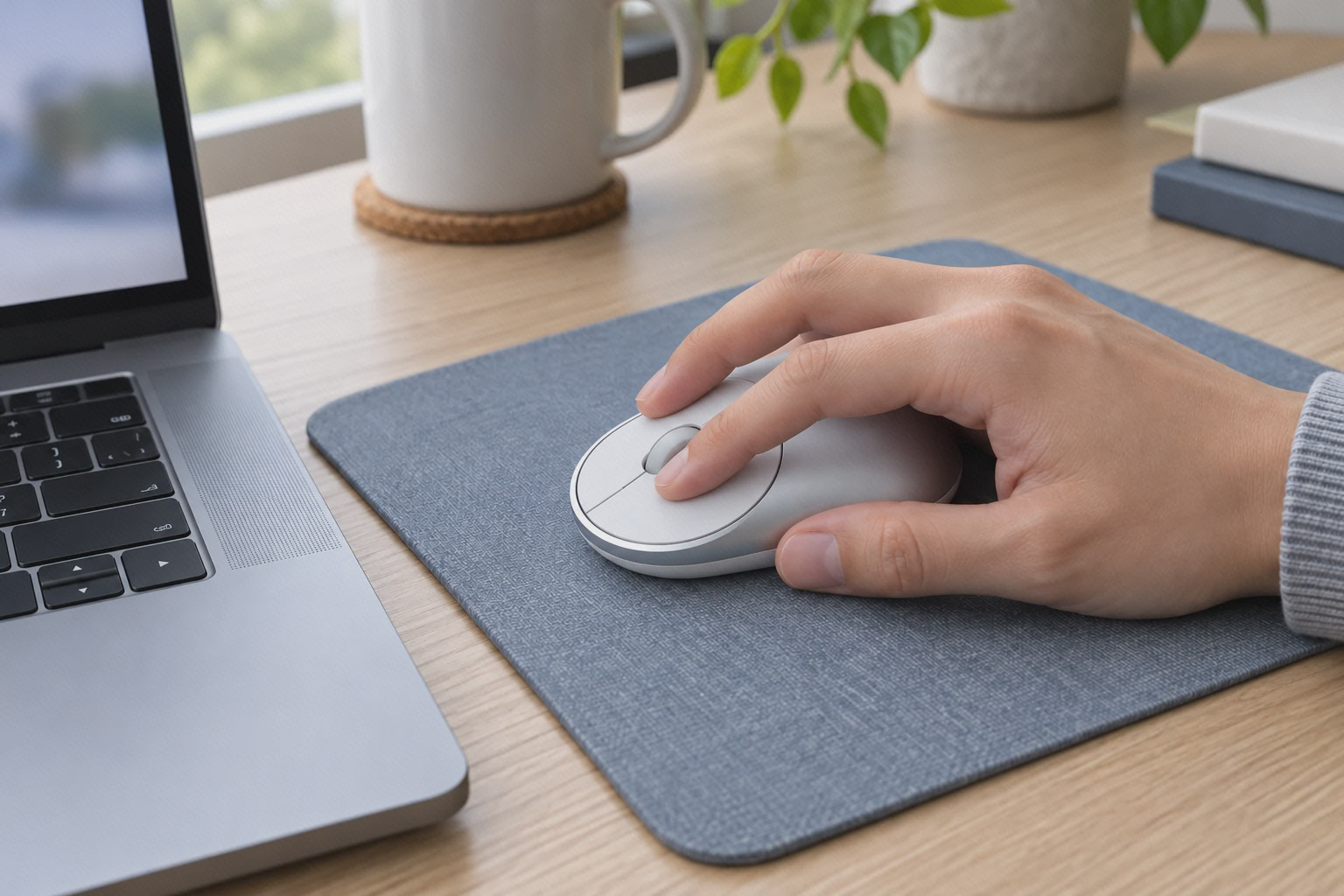
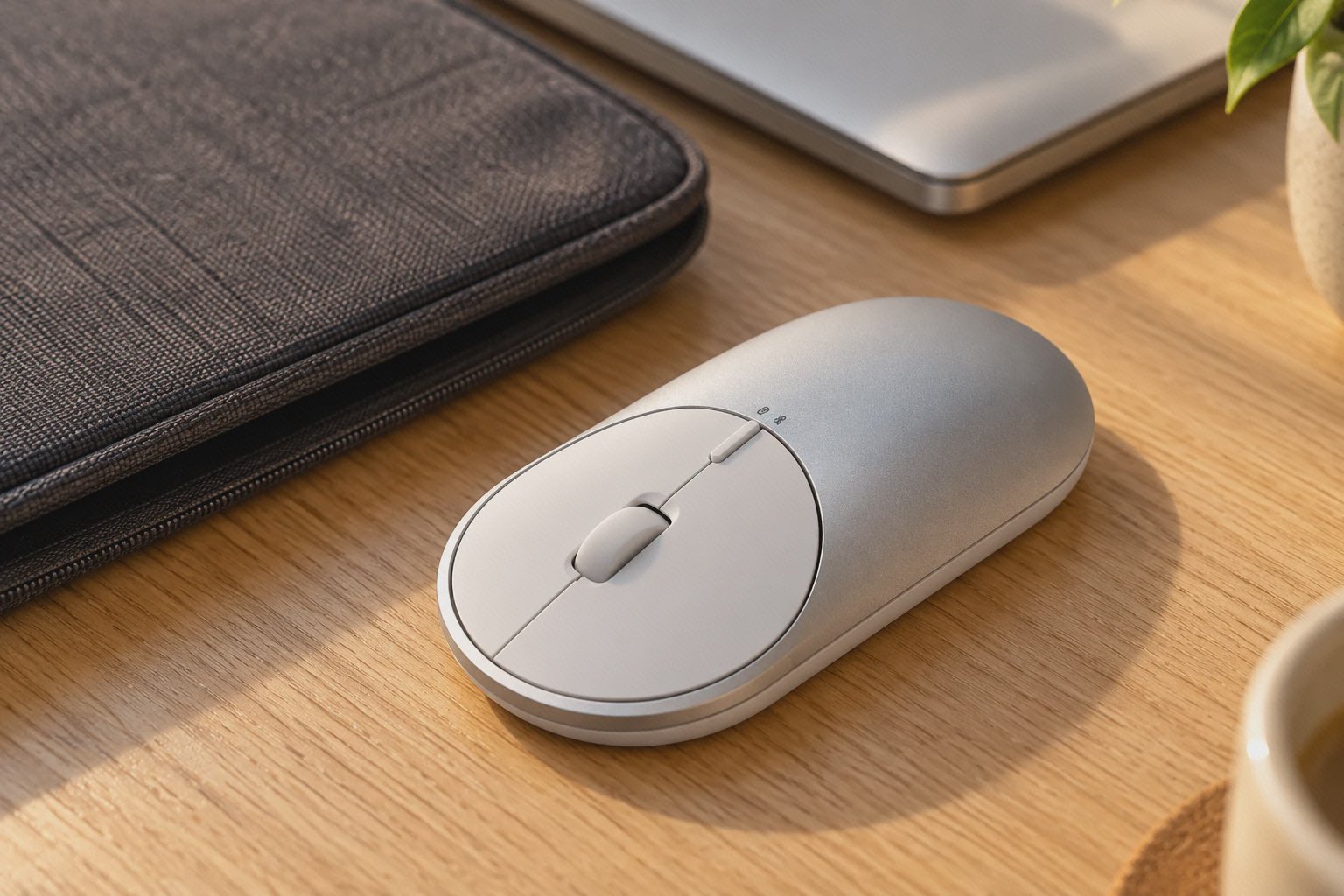
بدنهٔ کمارتفاع و جای مخصوص گیرنده
بدنهٔ تختش موقع جمعکردن وسایل، کنار لپتاپ فضای زیادی نمیگیره. زیر درپوش بالایی، جای باتری و محفظهٔ گیرنده قرار داره؛ وقتی میخوای موس رو با خودت ببری، گیرنده رو همونجا بذار تا توی کیف گم نشه. باتری هم قابل تعویضه و با برداشتن همین درپوش بهش دسترسی داری.
اسکرول وسط برای مرور صفحههای بلند دم دسته و دو کلید اصلی، انتخاب و کلیک راست رو انجام میدن. برای مقایسه با مدلهای دیگهٔ موس بلوتوثی هم به شکل بدنه و روش اتصالشون دقت کن.