

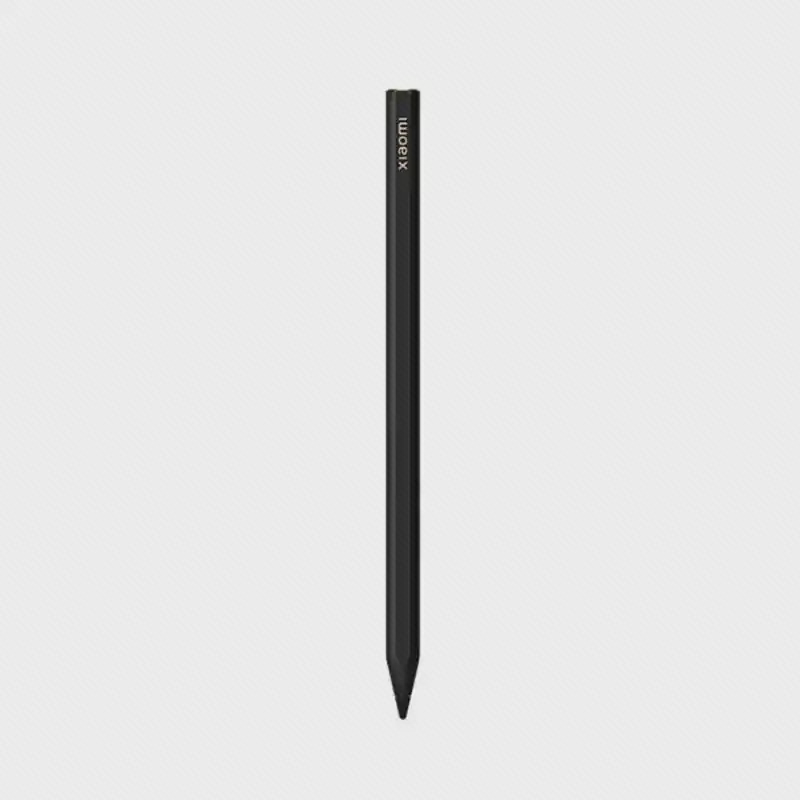
از یادداشتهای روزانه تا طرحی که توی ذهنت داری
وسط کلاس یا جلسه، گاهی نوشتن چند کلمه و کشیدن یک شکل از تایپکردن راحتتره. Focus Pen برای همین کارها روی تبلتهای سازگار شیائومی به کارت میاد. حساسیت به فشارش ۸۱۹۲ سطحه؛ یعنی در برنامهای که از این قابلیت پشتیبانی میکنه، با کموزیادکردن فشار دست، خط باریکتر یا پهنتر میشه. این تفاوت موقع طراحی و سایهزدن بیشتر به چشم میاد.
سه دکمهٔ قلم هم کارهای مشخصی دارن. با نگهداشتن دکمهٔ نوشتن و تماس نوک با صفحه، برنامهٔ Mi Canvas باز میشه؛ با زدن همون دکمه میتونی قلممو رو عوض کنی. دکمهٔ اسکرینشات برای گرفتن تصویر از صفحهست. دکمهٔ Focus هم با چند ثانیه نگهداشتن، اشارهگر مجازی رو فعال میکنه تا موقع توضیحدادن به بخش موردنظرت اشاره کنی؛ نور لیزر واقعی از قلم خارج نمیشه.
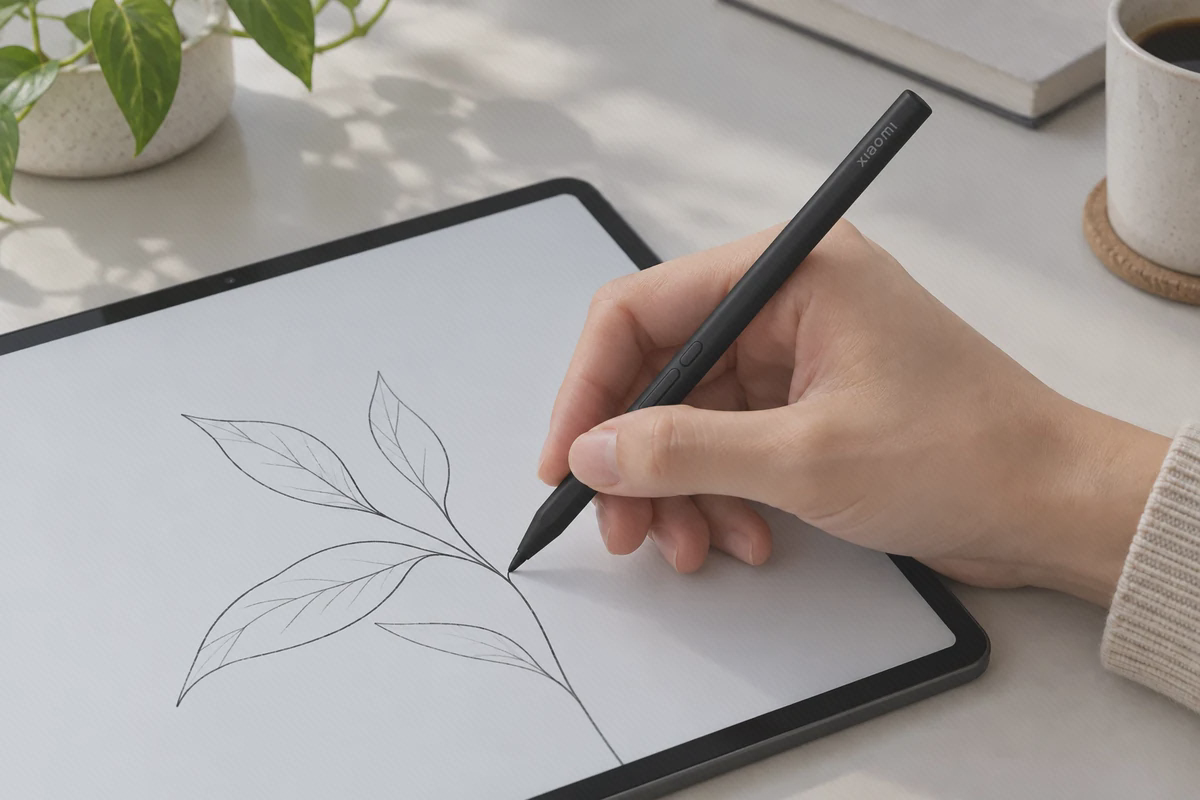
قلم، میانبر و ابزار ارائه در یک بدنه
بدنه باریک Focus Pen هم برای نوشتن به شکل یک قلم معمولی توی دست قرار میگیره، هم دکمههاش رو نزدیک انگشت نگه میداره. توی طراحی دیجیتال، ترکیب نوک ظریف و حساسیت به فشار بهت اجازه میده از یک خط سبک تا بخشهای پررنگتر طرح رو با همون قلم بسازی؛ بدون اینکه برای هر خط، اندازه قلممو رو از منو عوض کنی.
اگر با تبلت مطلب ارائه میدی، دکمه Focus کاربرد دیگهای هم پیدا میکنه: بخش موردنظر روی صفحه رو برجسته میکنی و توضیحت رو همونجا ادامه میدی. این قابلیت در کنار میانبر نوشتن، باعث میشه قلم فقط برای نقاشی نباشه و توی کار با یادداشت، تصویر و ارائه هم به کارت بیاد.
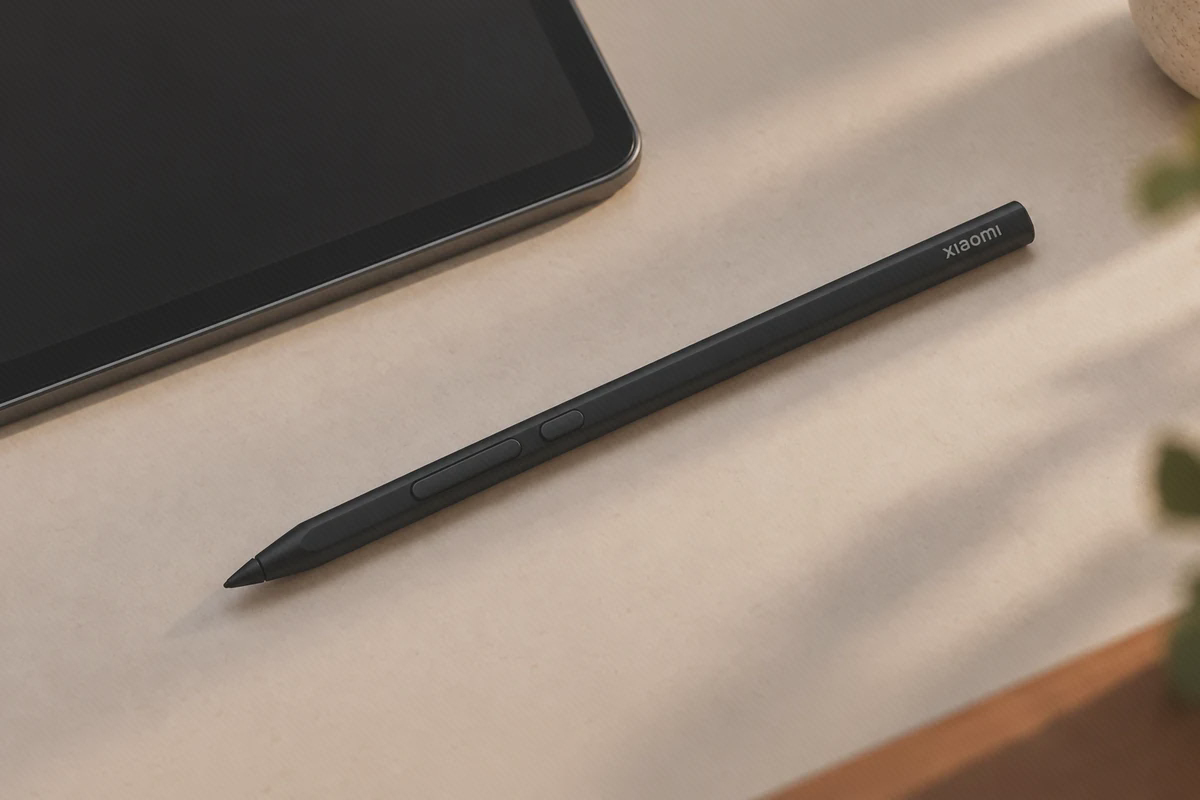
شارژ کنار تبلت، با توجه به مدل دستگاه
برای اتصال اولیه، بلوتوث تبلت رو روشن کن و قلم رو روی جای مغناطیسیِ لبهٔ بلند دستگاه بذار. همون محل برای جفتشدن و شارژ قلم استفاده میشه. اگر پیام اتصال ظاهر نشد، جای قلم رو با راهنمای روی صفحه تطبیق بده؛ قرارگرفتن درست روی محل شارژ مهمه. بعد از کار هم میتونی قلم رو به همین قسمت برگردونی.
سازگاری رو با اسم کامل دستگاه چک کن: در معرفی رسمی Focus Pen، مدلهای Xiaomi Pad 6S Pro 12.4، Pad 7 و Pad 7 Pro نام برده شدهاند. Pad 6 با Pad 6S Pro فرق داره و صرفاً شیائومیبودن دستگاه کافی نیست. برای مقایسه مدلهای تبلت شیائومی، اسم دقیق دستگاه رو از تنظیماتش بخون و بعد قلم رو انتخاب کن.